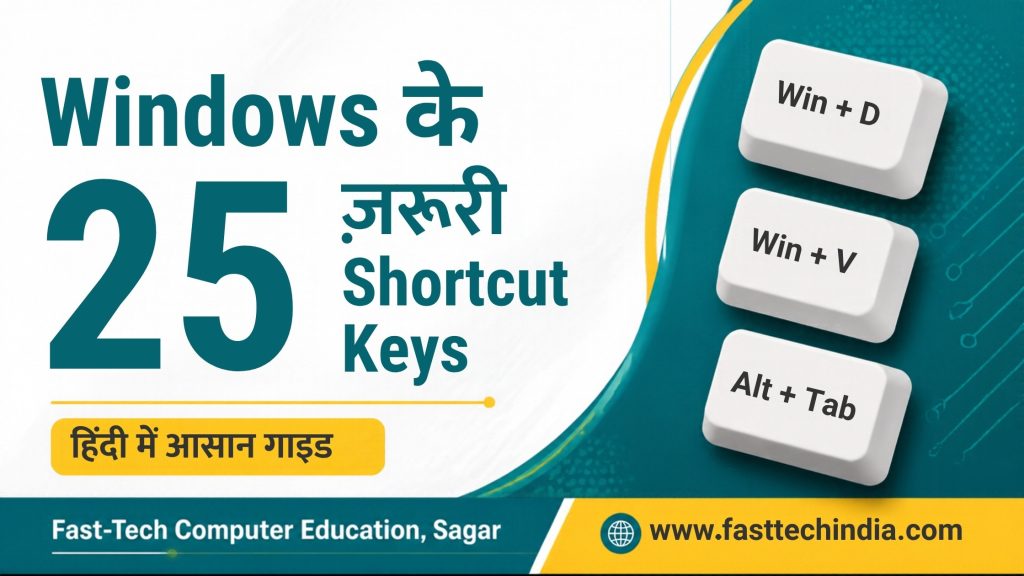
कंप्यूटर पर रोज़ काम करने वाले ज़्यादातर लोग हर छोटा काम माउस से करते हैं: विंडो बदलनी हो, स्क्रीनशॉट लेना हो या फ़ाइल का नाम बदलना हो। Windows Shortcut Keys सीख लेने से यही काम कुछ सेकंड में हो जाते हैं। इस लेख में हमने 25 ऐसे ज़रूरी शॉर्टकट हिंदी में समझाए हैं जो स्टूडेंट्स, ऑफिस स्टाफ़ और CPCT की तैयारी करने वालों के रोज़ काम आते हैं।
ध्यान दें: ये शॉर्टकट Windows 10 और Windows 11 दोनों में काम करते हैं। “Win” का मतलब कीबोर्ड पर Windows लोगो वाली key है, और “+” का मतलब है कि keys एक साथ दबानी हैं।
1. रोज़ के काम वाले बेसिक शॉर्टकट
| Shortcut | काम |
|---|---|
| Win | Start Menu खोलें या बंद करें |
| Win + E | File Explorer (This PC / फ़ोल्डर) तुरंत खोलें |
| Win + D | सारी विंडो छिपाकर सीधे Desktop दिखाएँ (फिर दबाने पर वापस) |
| Win + L | कंप्यूटर तुरंत Lock करें |
| Win + I | Settings खोलें |
| Win + R | Run बॉक्स खोलें |
टिप: ऑफिस या साइबर कैफ़े में सीट से उठने से पहले हमेशा Win + L दबाएँ। इससे कोई दूसरा आपकी फ़ाइलें या खुला हुआ अकाउंट नहीं देख पाएगा।
2. विंडो बदलने और सेट करने के शॉर्टकट
जब एक साथ Word, Excel, ब्राउज़र और WhatsApp Web खुले हों, तब बार-बार टास्कबार पर क्लिक करने में सबसे ज़्यादा समय जाता है। ये शॉर्टकट उसी समय को बचाते हैं:
| Shortcut | काम |
|---|---|
| Alt + Tab | खुली हुई विंडो के बीच तेज़ी से स्विच करें |
| Win + Tab | Task View: सारी खुली विंडो एक साथ देखें |
| Alt + F4 | चालू विंडो या प्रोग्राम बंद करें |
| Win + Left / Right Arrow | विंडो को स्क्रीन के आधे हिस्से (बाएँ/दाएँ) में सेट करें |
| Win + Up Arrow | विंडो को पूरी स्क्रीन (Maximize) करें |
| Win + M | सारी विंडो एक साथ Minimize करें |
उदाहरण: बाईं ओर PDF में दिया हुआ डेटा और दाईं ओर Excel शीट खोलनी है? पहली विंडो पर Win + Left और दूसरी पर Win + Right दबाएँ। दोनों आधी-आधी स्क्रीन पर आ जाएँगी और डेटा एंट्री बहुत आसान हो जाएगी।
3. स्क्रीनशॉट लेने के शॉर्टकट
| Shortcut | काम |
|---|---|
| Win + Shift + S | स्क्रीन का कोई भी हिस्सा चुनकर स्क्रीनशॉट लें (Snipping Tool) |
| Win + PrtScn | पूरी स्क्रीन का स्क्रीनशॉट लेकर Pictures > Screenshots फ़ोल्डर में सेव करें |
| PrtScn | पूरी स्क्रीन कॉपी करें, फिर Paint या Word में Ctrl + V से पेस्ट करें |
| Alt + PrtScn | सिर्फ़ चालू विंडो का स्क्रीनशॉट कॉपी करें |
ऑनलाइन फ़ॉर्म भरने के बाद उसकी पेमेंट या सबमिट वाली स्क्रीन का स्क्रीनशॉट ज़रूर सेव करें। Win + Shift + S से सिर्फ़ ज़रूरी हिस्सा कट हो जाता है।
4. कॉपी-पेस्ट और टाइपिंग में मदद करने वाले शॉर्टकट
| Shortcut | काम |
|---|---|
| Win + V | Clipboard History: पहले कॉपी की हुई चीज़ें भी दोबारा पेस्ट करें |
| Win + . (डॉट) | इमोजी और सिंबल पैनल खोलें |
| Ctrl + A | सब कुछ सेलेक्ट करें |
| Ctrl + Z | पिछला काम Undo करें |
Win + V कैसे चालू करें: पहली बार Win + V दबाने पर “Turn on” का बटन आता है, उस पर क्लिक करें। इसके बाद आप जो भी टेक्स्ट या इमेज कॉपी करेंगे, उसकी लिस्ट बनती जाएगी और गलती से नया कॉपी होने पर भी पुराना वाला खोया नहीं जाएगा। ध्यान रखें कि कंप्यूटर रीस्टार्ट होने पर यह लिस्ट (पिन किए आइटम छोड़कर) साफ़ हो जाती है।
5. फ़ाइल और फ़ोल्डर के शॉर्टकट
| Shortcut | काम |
|---|---|
| F2 | चुनी हुई फ़ाइल या फ़ोल्डर का नाम बदलें (Rename) |
| Ctrl + Shift + N | File Explorer में नया फ़ोल्डर बनाएँ |
| Alt + Enter | फ़ाइल की Properties (साइज़, तारीख़ आदि) देखें |
| Shift + Delete | फ़ाइल को Recycle Bin में भेजे बिना डिलीट करें (सावधानी से) |
| Ctrl + Shift + Esc | Task Manager सीधे खोलें |
ज़रूरी सावधानी: Shift + Delete से हटाई गई फ़ाइल Recycle Bin में नहीं जाती, इसलिए इसे तभी इस्तेमाल करें जब पक्का हो कि फ़ाइल की ज़रूरत नहीं है। कोई प्रोग्राम हैंग हो जाए तो Ctrl + Shift + Esc से Task Manager खोलकर उसे “End task” किया जा सकता है।
शॉर्टकट याद कैसे करें: 5 दिन का आसान तरीका
- दिन 1: बेसिक शॉर्टकट (Win + E, Win + D, Win + L)। तय करें कि फ़ोल्डर खोलने के लिए माउस नहीं छुएँगे।
- दिन 2: Alt + Tab और Win + Left/Right से दो विंडो साथ में रखकर काम करें।
- दिन 3: तीनों तरह के स्क्रीनशॉट लेकर देखें और फ़ोल्डर में ढूँढें।
- दिन 4: Win + V चालू करें और पूरे दिन कॉपी-पेस्ट उसी से करें।
- दिन 5: F2, Ctrl + Shift + N और Alt + Enter से अपनी फ़ाइलें व्यवस्थित करें, और सारे शॉर्टकट दोहराएँ।
एक पर्ची पर 5-5 शॉर्टकट लिखकर मॉनिटर के पास चिपका लें। कुछ दिनों में उँगलियाँ अपने-आप सही keys पर जाने लगेंगी।
इन शॉर्टकट से जॉब और परीक्षा में क्या फ़ायदा?
- ऑफिस जॉब: डेटा एंट्री, बिलिंग और रिसेप्शन जैसे कामों में कई प्रोग्राम एक साथ चलाने पड़ते हैं। शॉर्टकट से काम तेज़ और साफ़-सुथरा होता है।
- CPCT और कंप्यूटर परीक्षाएँ: कंप्यूटर की बेसिक जानकारी वाले सवालों में शॉर्टकट keys भी पूछी जा सकती हैं। तैयारी के लिए हमारी CPCT हिंदी गाइड पढ़ें।
- Excel में भी: अगर आप Excel पर काम करते हैं, तो हमारा लेख Excel के 30 ज़रूरी Shortcut Keys भी ज़रूर देखें।
अगर आप कंप्यूटर की शुरुआत कर रहे हैं, तो Computer Basics और MS Office कोर्स से अपना बेस मज़बूत करें। CPCT की तैयारी और टाइपिंग प्रैक्टिस के लिए CCA + CPCT कोर्स देखें।
Fast-Tech में कंप्यूटर लैब में प्रैक्टिस के साथ सीखें
MS Office, Advanced Excel, Tally GST, CPCT/Typing, DCA, PGDCA, ChatGPT/AI, Canva और Digital Marketing with AI। सिटी ब्रांच (बस स्टैंड के पास), मकरोनिया और गोपालगंज, सागर। दीपावली अवकाश: सेंटर 7 से 11 नवंबर 2026 तक बंद रहेगा, 12 नवंबर से फिर खुलेगा।
Admission/जानकारी के लिए Call या WhatsApp करें: +91 87706 08768
अक्सर पूछे जाने वाले सवाल
Windows में स्क्रीनशॉट लेने का सबसे आसान शॉर्टकट क्या है?
Win + Shift + S दबाकर स्क्रीन का कोई भी हिस्सा चुनें। पूरी स्क्रीन सीधे फ़ोल्डर में सेव करनी हो तो Win + PrtScn दबाएँ।
Win + V दबाने पर कुछ नहीं दिखता, क्या करें?
Clipboard History पहले से चालू नहीं होती। Win + V दबाकर “Turn on” पर क्लिक करें, या Settings में Clipboard History चालू करें। इसके बाद कॉपी की गई चीज़ें लिस्ट में दिखने लगेंगी।
कंप्यूटर हैंग हो जाए तो कौन-सा शॉर्टकट दबाएँ?
Ctrl + Shift + Esc दबाकर Task Manager खोलें, अटका हुआ प्रोग्राम चुनें और “End task” पर क्लिक करें।